

Yeni bir VDS veya hosting paketi satın aldınız. Size bir IP adresi, bir kullanıcı adı ve bir şifre verildi. Heyecanla giriş yaptınız ve karşınızda onlarca ikonla dolu karmaşık bir ekran belirdi: cPanel.
İlk bakışta korkutucu görünse de, cPanel (Control Panel), karmaşık sunucu komutlarını (Linux terminali) kullanmak zorunda kalmadan, sadece tıklamalarla web sitenizi yönetmenizi sağlayan dünyadaki en popüler araçtır.
VDS HOSTİNG olarak, bu rehberde sizlere cPanel’de en çok ihtiyaç duyacağınız 4 temel işlemi adım adım anlatacağız. Hazırsanız, dijital kontrol merkezinizi keşfe başlayalım.
Bölüm 1: Arayüze İlk Bakış
cPanel’e giriş yaptığınızda (Genellikle siteadresiniz.com/cpanel veya ipadresi:2083 üzerinden), sizi kategorilere ayrılmış bir arayüz karşılar.
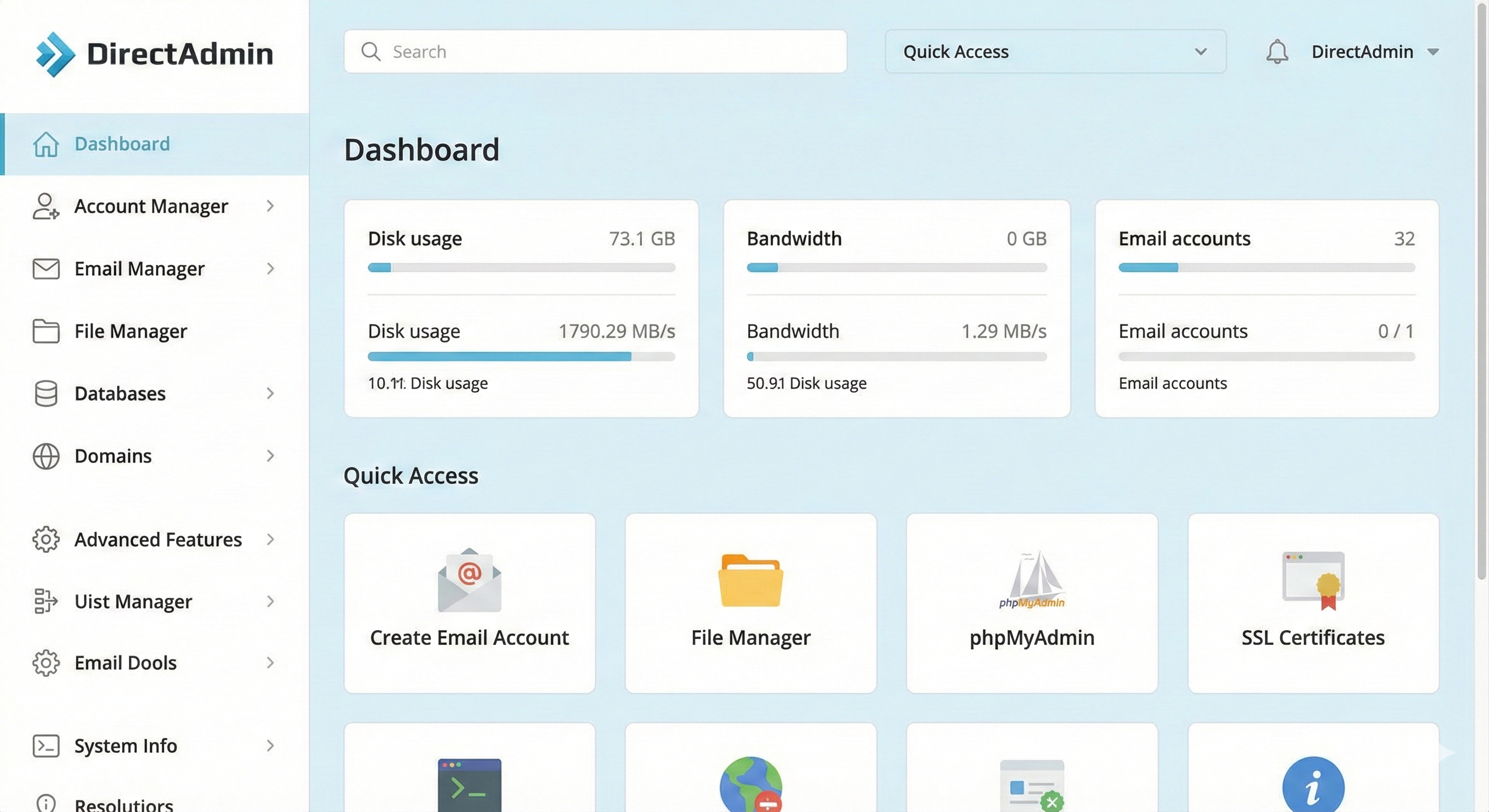
En Üstteki Arama Çubuğu: Burası sizin en iyi dostunuzdur. İkonlar arasında kaybolmak yerine, yapmak istediğiniz işlemi (örn: “e-posta”) buraya yazın, ilgili menü hemen karşınıza çıksın.
Sağ Sütun (Genel Bilgiler): Burası sunucunuzun gösterge panelidir. Disk kullanımınızı, bant genişliğinizi (trafik), IP adresinizi ve sunucu yük durumunu buradan takip edebilirsiniz.
Bölüm 2: E-Posta Hesabı Oluşturma (Kurumsal Kimlik)
İşletmeniz için info@siteadresiniz.com gibi profesyonel bir e-posta adresi oluşturmak cPanel ile 30 saniye sürer.
cPanel ana ekranında “E-POSTA” başlığı altındaki “E-posta Hesapları” ikonuna tıklayın.
Açılan sayfada mavi renkli “+ Oluştur” (Create) butonuna basın.
Kullanıcı Adı: E-postanın ilk kısmını yazın (örn: info, satis, adiniz).
Şifre: Güçlü bir şifre belirleyin.
Depolama Alanı (İsteğe Bağlı): Bu e-posta için bir kota (örn: 500 MB) belirleyebilir veya “Sınırsız” seçebilirsiniz.
“Oluştur” butonuna tıklayın. Tebrikler, ilk kurumsal e-postanız hazır!
Bölüm 3: Dosya Yükleme (Sitenizi Yayına Alma)
Web sitenizin dosyalarını (HTML, PHP, görseller) sunucuya yüklemek için bir FTP programına ihtiyacınız yok. cPanel’in kendi dosya yöneticisi oldukça yeteneklidir.
“DOSYALAR” başlığı altındaki “Dosya Yöneticisi” (File Manager) ikonuna tıklayın.
Yeni bir sekme açılacaktır. Burası sunucunuzun sabit diskidir.
Çok Önemli Kural: Web sitenizin internette görünmesi için dosyalarınızı mutlaka
public_htmlklasörünün içine yüklemelisiniz. Sol menüdenpublic_htmlklasörüne çift tıklayarak içine girin.Üst menüdeki “Yükle” (Upload) butonuna tıklayın ve bilgisayarınızdaki site dosyalarını (genellikle .zip formatında atıp burada açmak daha hızlıdır) sürükleyip bırakın.
Bölüm 4: Veritabanı Oluşturma (WordPress İçin Şart)
WordPress, Joomla veya Opencart gibi bir yazılım kuracaksanız, bir veritabanına (MySQL) ihtiyacınız vardır. cPanel’de bunu yapmanın en kolay yolu “Sihirbaz”ı kullanmaktır.
“VERİTABANLARI” başlığı altındaki “MySQL Veritabanı Sihirbazı” ikonuna tıklayın.
Adım 1 (Veritabanı Oluştur): Veritabanınıza bir isim verin (örn:
site_db) ve “Sonraki Adım” deyin.Adım 2 (Kullanıcı Oluştur): Bu veritabanını yönetecek bir kullanıcı adı (örn:
site_usr) ve güçlü bir şifre belirleyin.Adım 3 (Yetkileri Ver): “Tüm Ayrıcalıklar” (All Privileges) kutucuğunu işaretleyin ve “Sonraki Adım” deyin.
İşlem tamam! Oluşturduğunuz veritabanı ismi, kullanıcı adı ve şifreyi bir yere not edin; yazılım kurulumunda lazım olacak.
Bonus: Tek Tıkla SSL (Güvenlik) Kurulumu
Sitenizin adres çubuğunda “Güvenli Değil” uyarısı çıkmasını istemiyorsanız SSL sertifikası şarttır.
cPanel’de “GÜVENLİK” başlığı altındaki “SSL/TLS Status” ikonuna tıklayın.
Açılan sayfada alan adlarınızı göreceksiniz.
Genellikle “Run AutoSSL” butonuna tıkladığınızda, sistem sizin için ücretsiz Let’s Encrypt SSL sertifikasını otomatik olarak kurar ve kilit simgesi yeşile döner.
Sonuç: Kontrol Artık Sizde
Gördüğünüz gibi, cPanel sayesinde sunucu yönetimi korkutucu bir “kara kutu” olmaktan çıkıp, anlaşılır bir sürece dönüşüyor. Bu rehberdeki 4 temel adımı öğrendiğinizde, sunucu yönetiminin %80’ini çözmüş sayılırsınız.
VDS HOSTİNG olarak sağladığımız tüm VDS ve hosting paketleri, en güncel ve Türkçe cPanel sürümüyle tam uyumludur. Takıldığınız herhangi bir adımda, destek ekibimiz size yardımcı olmaktan memnuniyet duyacaktır.
Bu yazıya tepkin ne?

Can Bora
Benzer Yazılar

Yorumlar kapatılmıştır.
