- 1. Adım 0: Panele Giriş
- 2. Eğitim 1: İlk Web Sitenizi Eklemek (Alan Adı Kurulumu)
- 3. Eğitim 2: Kurumsal E-Posta Hesabı Oluşturmak
- 4. Eğitim 3: Tek Tıkla WordPress Kurulumu (Plesk’in Süper Gücü)
- 5. Eğitim 4: Ücretsiz SSL (Güvenlik) Sertifikası Yüklemek
- 6. Eğitim 5: Dosya Yöneticisi (Dosyalarım Nerede?)
- 7. Sonuç: Kontrol Artık Sizde
Yeni VDS sunucunuz hayırlı olsun! İşletim sistemi olarak (Windows veya Linux fark etmeksizin) Plesk Panel’i seçerek harika bir tercih yaptınız. Plesk, modern arayüzü ve kullanıcı dostu yapısıyla sunucu yönetimini karmaşık kodlardan kurtarıp keyifli bir deneyime dönüştürür.
Ancak ilk giriş yaptığınızda karşınıza çıkan butonlar ve menüler gözünüzü korkutabilir. Endişelenmeyin. Bu rehberde, Plesk Panel’de en sık yapacağınız 5 temel işlemi adım adım, en basit haliyle anlatacağız.
Hazırsanız, dijital operasyon merkezinizi keşfe başlayalım.
Adım 0: Panele Giriş
Size gönderilen sunucu bilgilerindeki IP adresi ve bağlantı noktasını (genellikle 8443) tarayıcınıza yazın (Örn: https://192.168.1.1:8443). Kullanıcı adı (genellikle admin veya root) ve şifrenizle giriş yapın.
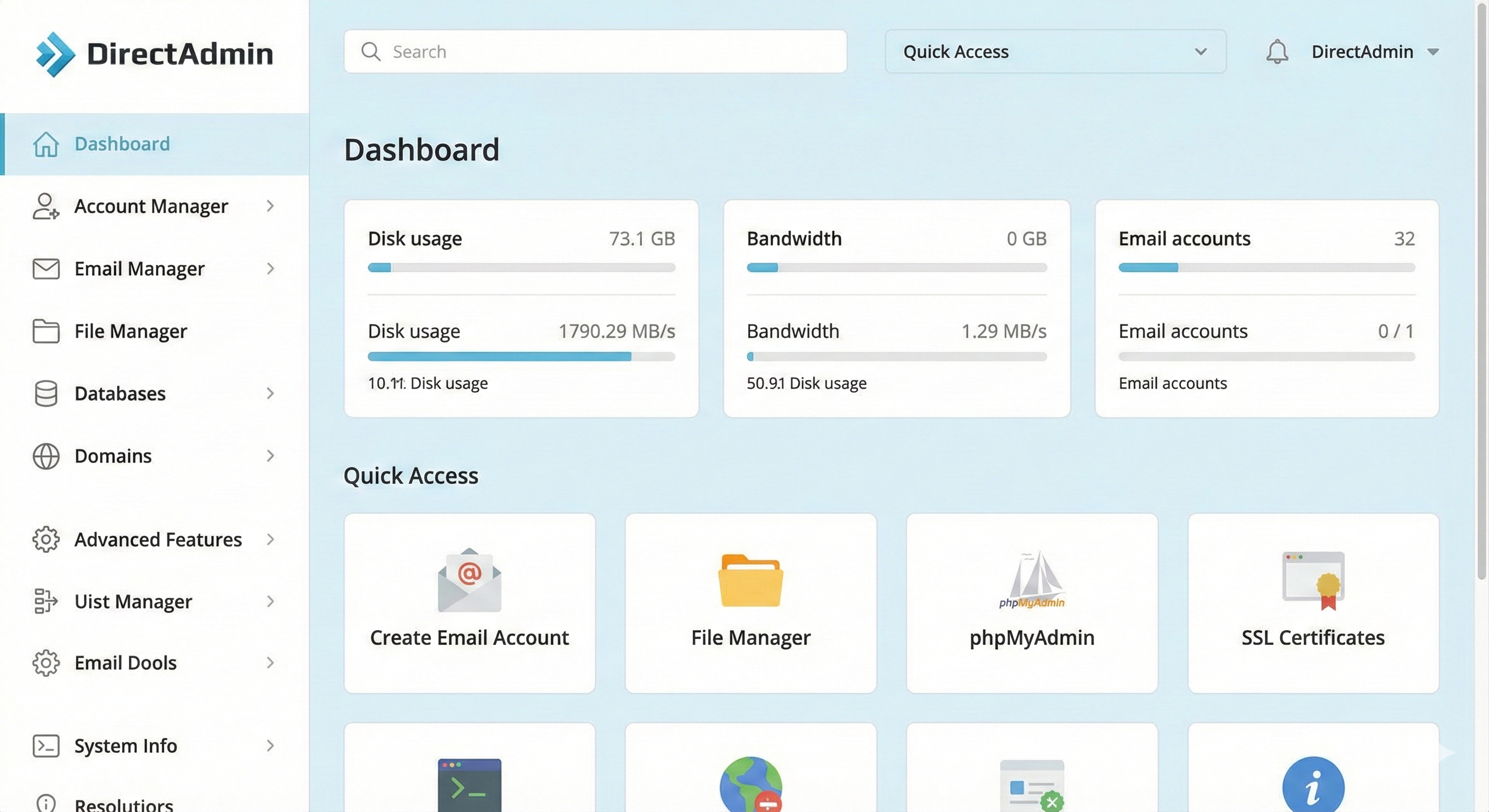
Karşınızda Plesk’in o temiz ve modern ana ekranı belirecek.
Eğitim 1: İlk Web Sitenizi Eklemek (Alan Adı Kurulumu)
Bir web sitesi yayınlamanın ilk adımı, alan adını (domain) sunucuya tanıtmaktır.
Sol taraftaki ana menüden “Web Siteleri ve Etki Alanları” sekmesine tıklayın. (Burası sizin ana çalışma alanınızdır).
Sayfanın üst kısmındaki “Etki Alanı Ekleyin” butonuna tıklayın.
Açılan sayfada:
Etki alanı adı: Satın aldığınız alan adını yazın (örn:
sirketiniz.com).Web alanı konumu: “Yeni bir web alanı oluştur” seçili kalsın.
Kullanıcı adı ve Şifre: Bu siteye özel bir FTP/sistem kullanıcısı için güçlü bir şifre belirleyin.
“Tamam” butonuna tıklayın.
Plesk, birkaç saniye içinde siteniz için gerekli tüm klasörleri ve ayarları otomatik olarak oluşturacaktır.
Eğitim 2: Kurumsal E-Posta Hesabı Oluşturmak
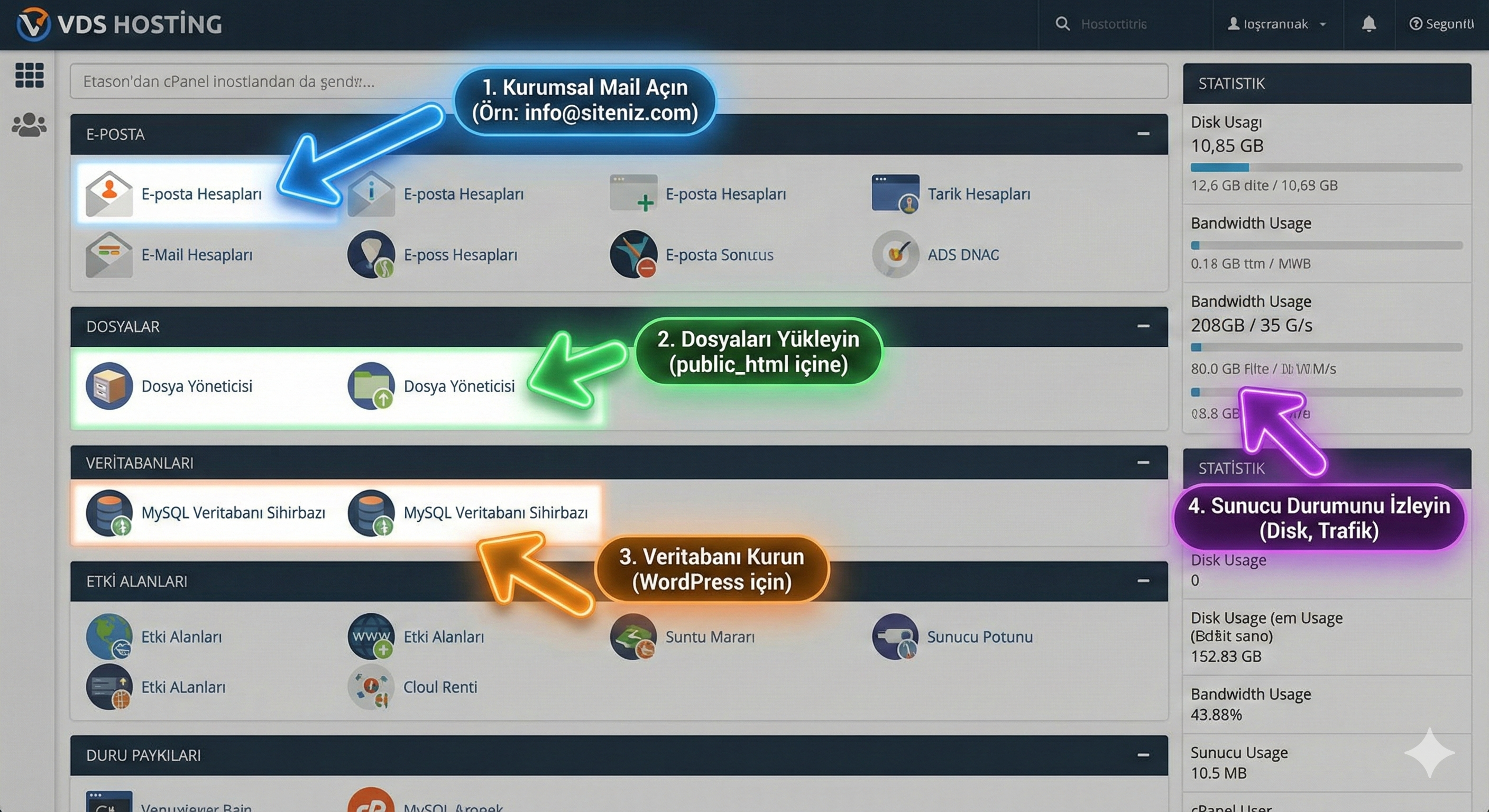
info@sirketiniz.com gibi profesyonel bir e-posta adresi oluşturmak Plesk ile 30 saniye sürer.
Sol menüden “Posta” sekmesine tıklayın.
Üstteki “E-posta Adresi Oluştur” butonuna tıklayın.
Açılan ekranda:
E-posta adresi: @ işaretinden önceki kısmı yazın (örn:
info,satis,adiniz).Şifre: Güçlü bir şifre belirleyin veya “Oluştur” butonuyla sistemin üretmesini sağlayın.
Posta kutusu: İsterseniz bir kota belirleyebilir (örn: 5 GB) veya “Sınırsız” bırakabilirsiniz.
“Tamam” butonuna tıklayın. E-postanız hazır!
Eğitim 3: Tek Tıkla WordPress Kurulumu (Plesk’in Süper Gücü)
Plesk’in en sevilen özelliği, içindeki “WordPress Toolkit”tir. Veritabanı oluşturmakla, dosyaları FTP ile atmakla uğraşmanıza gerek yok.
Sol menüden “WordPress” sekmesine tıklayın.
Üstteki “Yükle” butonuna tıklayın.
Açılan pencerede kurulum yapmak istediğiniz alan adını seçin. Diğer ayarları (site başlığı, yönetici adı vb.) dilediğiniz gibi doldurun.
“Yükle” butonuna bastığınızda, Plesk sizin için en güncel WordPress sürümünü saniyeler içinde kuracak ve giriş bilgilerinizi ekrana yansıtacaktır.
Eğitim 4: Ücretsiz SSL (Güvenlik) Sertifikası Yüklemek
Sitenizin adres çubuğunda “Güvenli Değil” uyarısı çıkmasın, o yeşil kilit simgesi görünsün istiyorsanız SSL şarttır.
“Web Siteleri ve Etki Alanları” sayfasına geri dönün.
İlgili alan adınızın altındaki yönetim panelinde “SSL/TLS Sertifikaları” ikonunu bulun ve tıklayın.
Açılan sayfada, “Let’s Encrypt” (Ücretsiz Sertifika) bölümünün altındaki “Ücretsiz Alın” butonuna tıklayın.
Açılan pencerede hiçbir şeyi değiştirmeden direkt “Ücretsiz Alın” butonuna tekrar tıklayın. Plesk sertifikayı otomatik olarak kuracak ve yenileyecektir.
Eğitim 5: Dosya Yöneticisi (Dosyalarım Nerede?)
Sitenize özel bir HTML dosyası veya bir görsel yüklemeniz gerekirse, Plesk’in kendi dosya yöneticisini kullanabilirsiniz.
“Web Siteleri ve Etki Alanları” sayfasında, alan adınızın altındaki “Dosya Yöneticisi” ikonuna tıklayın.
Çok Önemli Bilgi: cPanel’de dosyalar
public_htmlklasörüne atılırken, Plesk’te ana klasörünüzhttpdocs‘tur. Sitenizde görünecek her şeyi bu klasörün içine yüklemelisiniz.Üstteki “Artı (+)” butonuna tıklayıp “Dosya Yükle” diyerek bilgisayarınızdaki dosyaları sunucuya atabilirsiniz.
Sonuç: Kontrol Artık Sizde
Tebrikler! Artık bir VDS sunucu üzerinde alan adı eklemeyi, e-posta açmayı, WordPress kurmayı ve güvenliği sağlamayı öğrendiniz. Bu 5 temel işlem, günlük sunucu yönetiminin %90’ını oluşturur.
Plesk Panel’in sunduğu bu kolaylıkları, VDS HOSTİNG‘in yüksek performanslı NVMe altyapısıyla birleştirdiğinizde, web projeleriniz için durdurulamaz bir güce sahip olursunuz.
Takıldığınız bir yer mi var? Destek ekibimiz 7/24 yanınızda.
Bu yazıya tepkin ne?

Emre Aygün
Benzer Yazılar

Yorumlar kapatılmıştır.