- 1. ⚠️ ÇOK ÖNEMLİ UYARI: Başlamadan Önce Yedek Alın!
- 2. Adım 1: En Olağan Şüpheli: .htaccess Dosyasını Kontrol Edin
- 3. Adım 2: Suçlu Eklentiyi (Plugin) Bulun
- 4. Adım 3: PHP Bellek Limitini (Memory Limit) Artırın
- 5. Adım 4: Gerçek Hatayı Görmek İçin Hata Ayıklamayı (Debug) Açın
- 6. Adım 5: Sunucu Kaynaklı Sorunlar (VDS’in Gücü)
- 7. Sonuç: Panik Yok, Kontrol Sizde
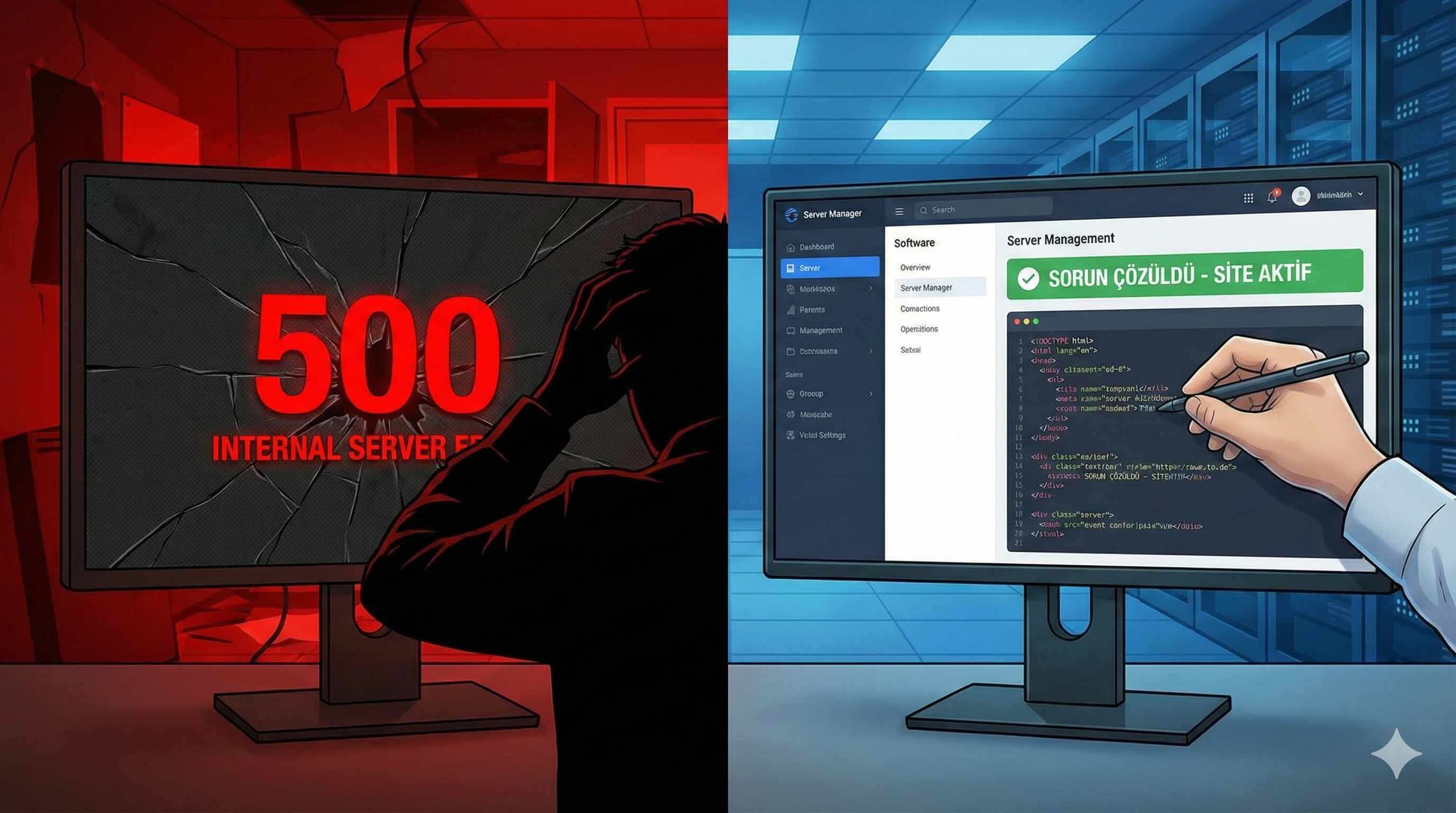
Sabah kahvenizi aldınız, sitenizi kontrol etmek için tarayıcıyı açtınız ve o korkunç manzarayla karşılaştınız: Bembeyaz bir ekran üzerinde sadece “500 Internal Server Error” yazıyor. Siteye erişim yok, panele erişim yok.
Yeni başlayanlar için bu, dünyanın sonu gibi görünebilir. “Her şeyi bozdum, site gitti!” diye düşünebilirsiniz.
Sakin olun. Derin bir nefes alın.
500 Internal Server Error, aslında sunucunun size şunu söyleme şeklidir: “Bir şeyler ters gitti ama tam olarak ne olduğunu ben de bilmiyorum.” Bu, çok genel bir hatadır ve genellikle çözümü sanıldığından basittir.
Bu “Nasıl Yapılır” rehberinde, bir dedektif gibi iz sürerek bu hatanın en yaygın 5 sebebini ve çözümünü adım adım uygulayacağız.
⚠️ ÇOK ÖNEMLİ UYARI: Başlamadan Önce Yedek Alın!
Aşağıdaki adımlar, sitenizin çekirdek dosyalarında değişiklik yapmayı içerir. Ne kadar dikkatli olursanız olun, işler daha kötüye gidebilir. Lütfen başlamadan önce VDS panelinizden veya mevcutsa yedekleme eklentinizden tam bir site yedeği aldığınızdan emin olun.
Adım 1: En Olağan Şüpheli: .htaccess Dosyasını Kontrol Edin
WordPress sitelerinde 500 hatasının en yaygın sebebi, bozulmuş bir .htaccess dosyasıdır. Bu dosya, sunucunuzun trafik polisi gibidir; bozulursa trafik durur.
Nasıl Yapılır?
VDS panelinizdeki (Plesk/cPanel) Dosya Yöneticisi‘ni açın veya bir FTP programı (FileZilla gibi) ile sunucunuza bağlanın.
Sitenizin ana dizinine (genellikle
httpdocsveyapublic_html) girin..htaccessadlı dosyayı bulun. (Göremiyorsanız, “Gizli dosyaları göster” seçeneğini aktif etmeniz gerekebilir).Bu dosyanın adını
.htaccess_ESKIolarak değiştirin (Sağ tık > Yeniden Adlandır).Sitenizi yenileyin. Açıldı mı?
Sonuç: Eğer site açıldıysa, sorun buydu! Şimdi WordPress yönetim paneline girin, Ayarlar > Kalıcı Bağlantılar‘a gidin ve hiçbir şeyi değiştirmeden sadece “Değişiklikleri Kaydet” butonuna basın. WordPress temiz bir .htaccess dosyasını otomatik olarak oluşturacaktır.
Adım 2: Suçlu Eklentiyi (Plugin) Bulun
Yakın zamanda bir eklenti yüklediniz veya güncellediniz mi? Uyumsuz veya hatalı kodlanmış bir eklenti, tüm siteyi anında çökertebilir.
Nasıl Yapılır? Site paneline giremediğiniz için bunu dışarıdan yapacağız:
Yine Dosya Yöneticisi veya FTP ile bağlanın.
wp-contentklasörüne girin.pluginsklasörünü bulun.Bu klasörün adını
plugins_DEVREDISIolarak değiştirin. Bu işlem, tüm eklentileri anında devre dışı bırakacaktır.Sitenizi yenileyin. Açıldı mı?
Sonuç: Site açıldıysa, sorun eklentilerden birinde. Şimdi klasör adını tekrar plugins yapın. Klasörün içine girip, eklenti klasörlerinin adını tek tek değiştirip siteyi kontrol ederek (örn: akismet_eski) suçluyu bulana kadar deneme-yanılma yapın.
Adım 3: PHP Bellek Limitini (Memory Limit) Artırın
Bazen siteniz, sunucunun ona ayırdığı RAM miktarından fazlasına ihtiyaç duyar ve işlemi tamamlayamayıp 500 hatası verir. Bu genellikle yetersiz kaynaklara sahip paylaşımlı hostinglerde olur, ancak VDS’te de limit konulmuş olabilir.
Nasıl Yapılır?
Dosya Yöneticisi’nde ana dizindeki
wp-config.phpdosyasını bulun.Dosyayı düzenlemek için açın.
/* That's all, stop editing! Happy publishing. */satırından hemen önceye şu kodu ekleyin:define( 'WP_MEMORY_LIMIT', '256M' );Kaydedin ve siteyi kontrol edin.
Adım 4: Gerçek Hatayı Görmek İçin Hata Ayıklamayı (Debug) Açın
Eğer yukarıdakiler işe yaramadıysa, sunucunun maskeyi çıkarıp bize gerçek sorunu söylemesini sağlamalıyız.
Nasıl Yapılır?
Yine
wp-config.phpdosyasını açın.Şu satırı bulun:
define( 'WP_DEBUG', false );falsekısmınıtrueolarak değiştirin:define( 'WP_DEBUG', true );Sitenizi yenileyin.
Sonuç: Artık beyaz ekran yerine, hatanın nerede olduğuna dair teknik bir mesaj göreceksiniz (Örn: “Fatal error: … in /wp-content/themes/tema-adiniz/functions.php on line 45”). Bu mesajı kopyalayıp Google’da aratarak veya destek ekibimize ileterek kesin çözüme ulaşabilirsiniz.
(İşiniz bitince bu ayarı tekrar false yapmayı unutmayın, güvenlik riskidir.)
Adım 5: Sunucu Kaynaklı Sorunlar (VDS’in Gücü)
Eğer buraya kadar geldiyseniz ve sorun çözülmediyse, problem sunucu tarafında olabilir (PHP sürüm uyumsuzluğu, dosya izin hataları vb.).
Paylaşımlı hosting kullanıcıları bu noktada tıkanır ve destek talebi açıp saatlerce beklemek zorunda kalır. Ancak siz bir VDS Sunucu kullanıcısıysanız, kontrol sizdedir:
PHP Sürümünü Değiştirin: Plesk/cPanel üzerinden sitenizin PHP sürümünü (örn: 8.1’den 7.4’e) değiştirerek deneyin.
Sunucu Loglarını Okuyun: Panelinizdeki “Hata Günlükleri” (Error Logs) bölümü, 500 hatasının gerçek nedenini en net yazan yerdir.
Sonuç: Panik Yok, Kontrol Sizde
Gördüğünüz gibi, korkutucu “500 Internal Server Error” hatası, doğru adımlarla kolayca teşhis edilebilir. Bu tür sorunlar genellikle yetersiz kaynaklar veya yanlış yapılandırmalardan kaynaklanır.
VDS HOSTİNG‘in yüksek performanslı ve tam kontrol imkanı sunan altyapısında, bu tip kaynak darboğazı sorunlarını çok daha az yaşar, yaşadığınızda ise sorunu tespit etmek için gereken tüm araçlara sahip olursunuz.
Bu yazıya tepkin ne?

Aslı Çelik
Benzer Yazılar
Web Sitesi Savaşları: WordPress mi, Yoksa Hazır Platformlar (Wix, Squarespace) mı? Büyük Karar Rehberi
2 Şubat 2026
İnternetin %43’ünü Çalıştıran Güç: Neden WordPress Rakipsizdir?
29 Ocak 2026
VDS’inizin Gücünü Açığa Çıkarın: WordPress Sitenizi Uçuracak 5 Hızlandırma Adımı (Nasıl Yapılır?)
28 Ocak 2026
Yorumlar kapatılmıştır.